
WooCommerceで代引きやクレジットカードの決済手数料を設定しようとして、「そもそもどこで設定するのか分からない」「金額によって手数料を変えたいのに、標準機能では対応できない」と感じたことはありませんか。この記事では、WooCommerceにおける決済手数料の基本的な考え方と、標準機能でできること・できないこと、そして代引き手数料を柔軟に設定する方法までを解説します。
WooCommerceで発生する「決済手数料」にはどんな種類がある?
ひとくちに「決済手数料」といっても、ネットショップでは決済方法ごとに性質の異なる手数料が発生します。まずは全体像を整理しておきましょう。
| 決済方法 | 手数料が発生する相手 | お客様に金額を提示する必要性 |
|---|---|---|
| 代金引換(代引き) | 配送会社(ヤマト運輸・佐川急便など) | 高い(お客様が支払う金額に上乗せするケースが多い) |
| クレジットカード決済 | 決済代行会社 | 店舗によって異なる(価格に含めて表示しないケースも多い) |
| 銀行振込 | 金融機関 | 振込手数料をお客様負担とする場合に案内が必要 |
この中でも特に「代引き手数料をお客様にどう提示するか」で悩むショップ運営者が多いため、この記事では代引き手数料を中心に解説していきます。
WooCommerce標準機能で決済手数料の設定はできる?
結論として、WooCommerce本体にも「注文に手数料を追加する」ための仕組み自体は用意されています。ただし、これは開発者向けの拡張用フック(`woocommerce_cart_calculate_fees`)として提供されているもので、管理画面の設定画面から「金額帯ごとに手数料を入力する」といった直感的な操作はできません。
そのため、「10,000円未満は330円、10,000円〜29,999円は440円…」といった、配送会社の料金体系に合わせた金額帯別の手数料を設定したい場合、WooCommerce標準機能だけでは実現が難しく、コードを書くか、専用のプラグインを利用する必要があります。
【参考】代引き手数料の一般的な相場
金額帯別の手数料を設定する際の目安として、大手配送会社の代金引換サービスの手数料体系を紹介します。
ヤマト運輸(宅急便コレクト)の場合
| 代金引換額 | 決済手数料(税込) |
|---|---|
| 〜9,999円 | 330円 |
| 〜29,999円 | 440円 |
| 〜99,999円 | 660円 |
| 〜300,000円 | 1,100円 |
なお、1件あたりの代金引換額が55,000円(税込)以上になる場合は、印紙代相当額として220円(税込)が別途必要になります。また、1回のお支払いにおける代金引換額の上限は300,000円です。
佐川急便(e-コレクト)の場合
佐川急便のe-コレクトは、ヤマト運輸のように誰でも同じ金額を確認できる料金表が公式サイト上に公開されておらず、契約内容によって手数料が異なります。導入を検討する場合は、契約時に確認した金額をもとに設定することをおすすめします。
配送会社の手数料をそのまま「お客様が支払う代引き手数料」として設定するショップが多いですが、これは義務ではありません。送料や梱包コストと合わせて自社なりの金額に調整しても問題ありません。ただし、実際にかかっているコストと大きくかけ離れた金額を請求すると、お客様の不信感につながる可能性があるため注意しましょう。
決済手数料を設定する2つの方法
方法1. functions.phpにコードを書いて対応する
先ほど紹介した`woocommerce_cart_calculate_fees`というフックを使い、テーマの`functions.php`やカスタムプラグインにコードを追加することで、金額帯に応じた手数料を自動計算させることも技術的には可能です。
- メリット:追加費用がかからない
- デメリット:PHPの知識が必要、WordPressやテーマの更新で動かなくなるリスクがある、金額帯を変更するたびにコード修正が必要
方法2. プラグインで管理画面から設定する
金額帯と手数料の対応表を、管理画面の入力欄に入力するだけで反映できるプラグインを使う方法です。
- メリット:コード知識が不要、金額帯の変更も管理画面からいつでも調整可能、税抜/税込の表示切り替えなどにも対応しやすい
- デメリット:プラグインの導入費用がかかる場合がある
選ぶ際は、以下のような観点を確認しておくと失敗がありません。
- 金額帯ごとの手数料を、何段階まで自由に設定できるか
- 手数料の表示名(例:代金引換手数料)をカスタマイズできるか
- 税抜・税込どちらの基準で判定するか選べるか
- WooCommerce Blocksチェックアウト(新しいブロック型チェックアウト画面)に対応しているか
プラグインを使った設定の具体例
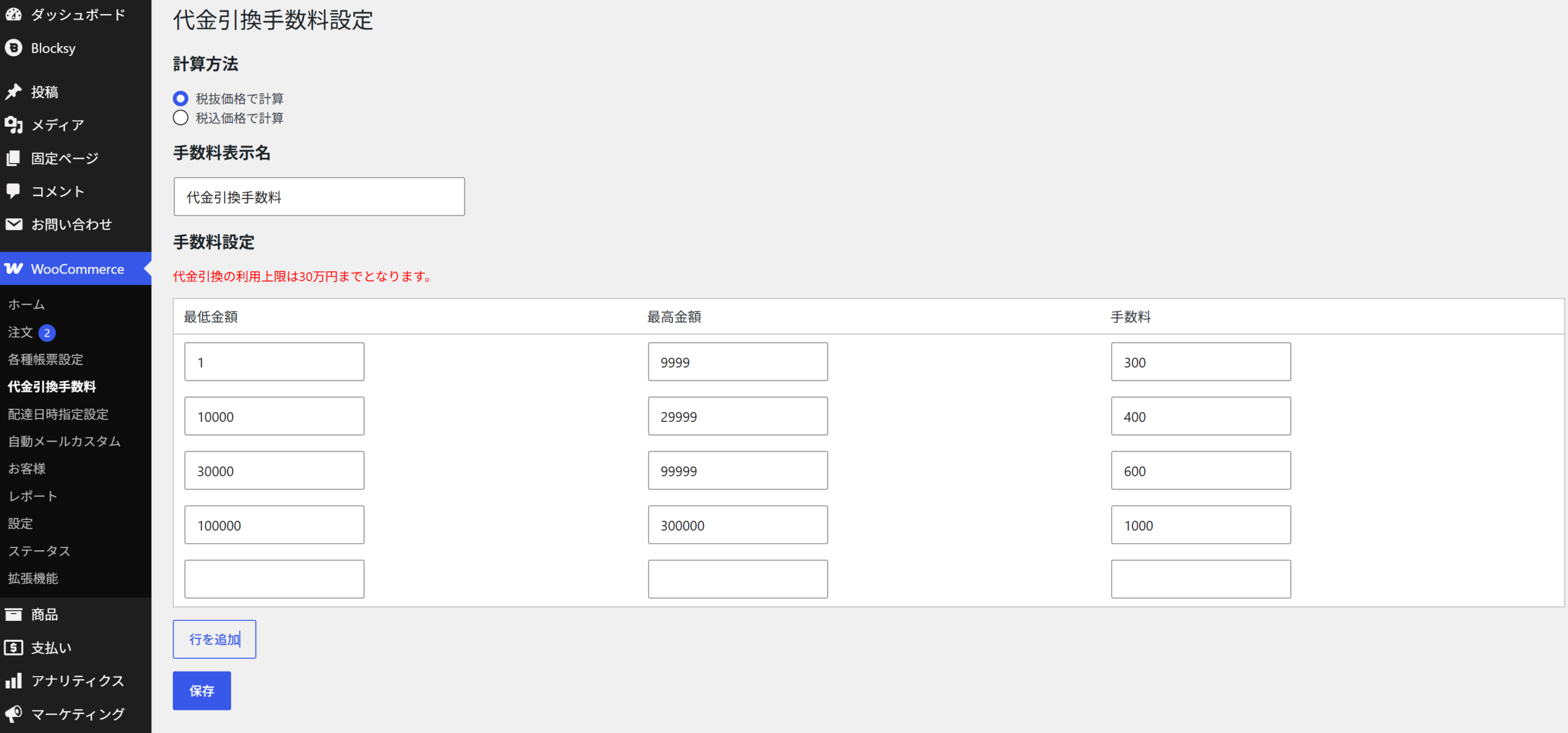
実際にどのように設定するのか、当店で提供している「代引き手数料 金額別設定 for WooCommerce」を例に紹介します。このプラグインは、ヤマト運輸や佐川急便の公式手数料体系に合わせるのはもちろん、自社独自の金額帯・手数料での設定にも対応しています。
設定は「WooCommerce → 設定 → 代引き手数料」の画面で、金額帯と手数料を入力して保存するだけです。一度設定してしまえば、チェックアウト画面で条件に合った手数料が自動的に表示されます。
納品書・請求書の自動発行や、配達日時の指定機能など、他の業務も合わせて自動化したい場合は、それぞれ専用のプラグインを組み合わせることで、注文業務全体の負担を減らすこともできます。
詳しい機能やご利用方法は、商品ページをご覧ください。
→ 代引き手数料 金額別設定 for WooCommerce の詳細はこちら
よくある質問
Q. WooCommerce標準機能だけで代引き手数料を金額帯別に設定できますか?
いいえ、管理画面から直感的に金額帯別の手数料を設定する機能は標準では搭載されていません。コードを書くか、専用のプラグインを利用する必要があります。
Q. クレジットカード決済の手数料も、代引き手数料と同じ方法で設定できますか?
決済方法によって仕組みが異なるため、同じプラグイン・同じ設定方法とは限りません。クレジットカード決済の手数料は、多くの場合、価格自体に含めて設定されることが一般的です。
Q. 代引き手数料は必ず配送会社の料金表どおりに設定しなければいけませんか?
いいえ、義務ではありません。ただし、実費と大きくかけ離れた金額にすると、お客様の不信感につながる可能性があるため注意が必要です。
Q. WooCommerce Blocksのチェックアウト画面でも手数料は表示されますか?
プラグインによって対応状況は異なります。導入前に、お使いのチェックアウト画面(クラシック版/ブロック版)に対応しているか確認することをおすすめします。